Emisión de FACTURAS electrónicas
1. Registrar Factura de venta
Ingresar al módulo "Facturación / Contabilidad".
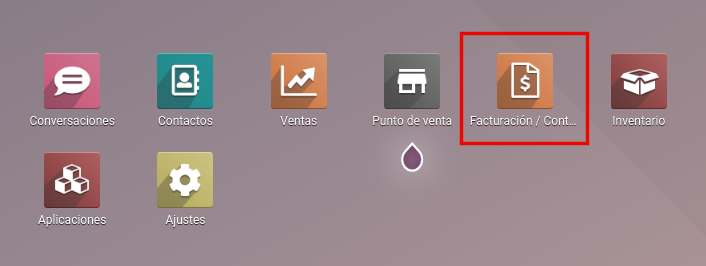
Ingresar al módulo "Facturación / Contabilidad".
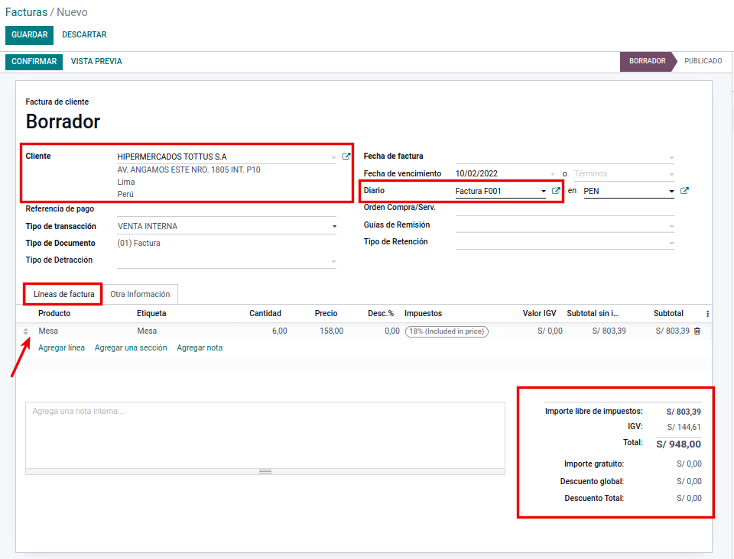
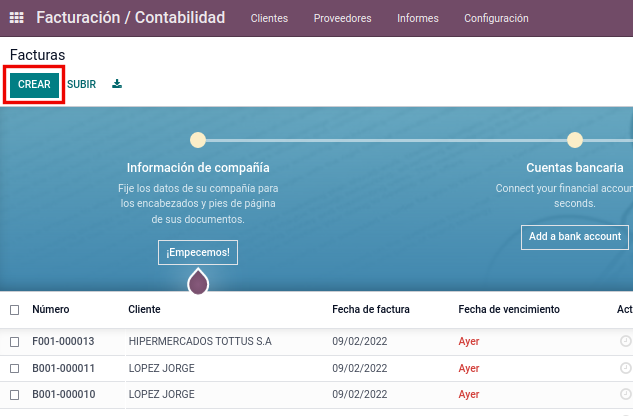 El sistema te cargará un formulario en el cual podrás rellenar los datos que sean necesarios.
- Cliente: Para el caso de Factura deberás seleccionar un cliente con RUC en caso fuera una Boleta, el cliente debería ser con DNI.
- Diario: Seleccionar el diario correspondiente, ya sea Boleta, Factura, Ticket etc. Para este caso escogeremos "Factura F001".
- Líneas de Factura: Seleccionar en la lista de productos el total de ítems para dicho comprobante.
Luego de haber ingresado los productos, el sistema realizara los cálculos y los mostrara en la parte superior derecha.
Para finalizar dar click en botón "Guardar".
Luego de haber ingresado todos los datos según corresponda, debemos dar click al botón "Confirmar" para que pase de "Borrador" a "Publicado" y el sistema genere el correlativo del comprobante.
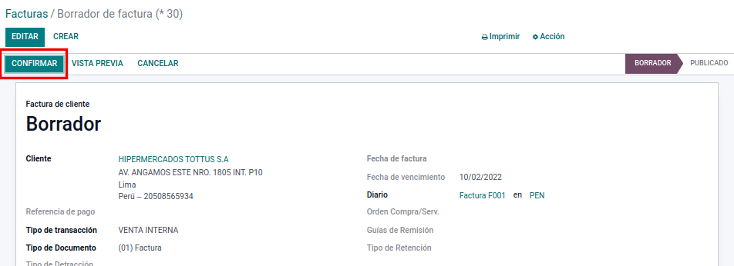
Aquí podemos visualizar el cambio de estado y asignación del correlativo.
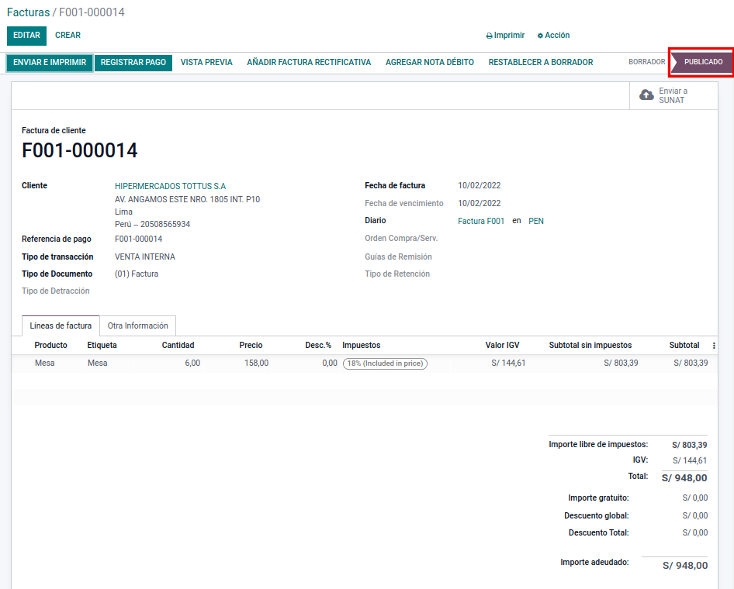
2. Enviar a SUNAT
Luego podemos enviar el comprobante al dar click al botón "Enviar a SUNAT".
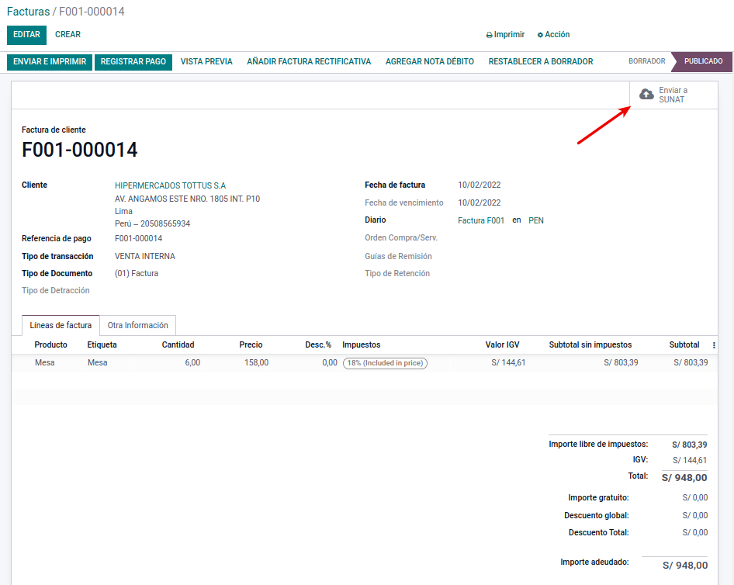 El sistema enviara el comprobante y mostrara los siguientes botones:
- Verificar Estado: Podrás verificar en que estado se encuentra en SUNAT. (Se visualizará en caso no se acepte el comprobante de inmediato por algún error o este sea una Boleta)
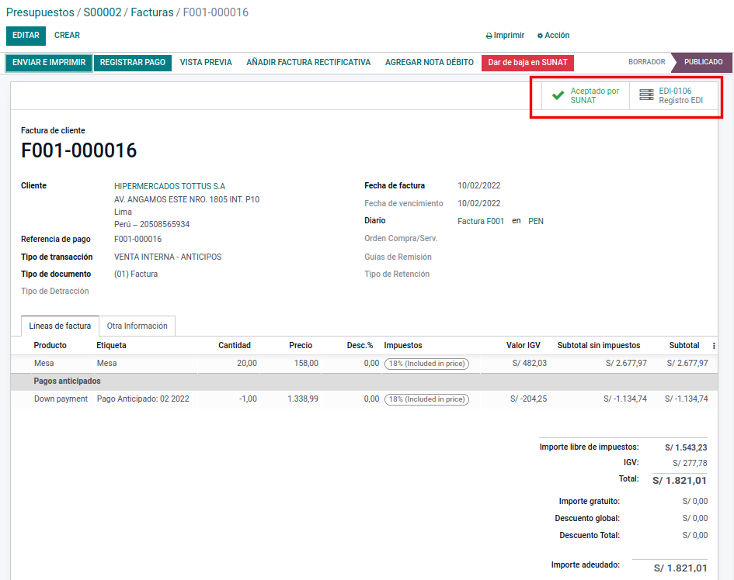
- Aceptado por SUNAT: Podrás visualizar si el comprobante ha sido "Aceptado por SUNAT".
- Registro EDI: Podrás visualizar una información extra del envío del comprobante electrónico.
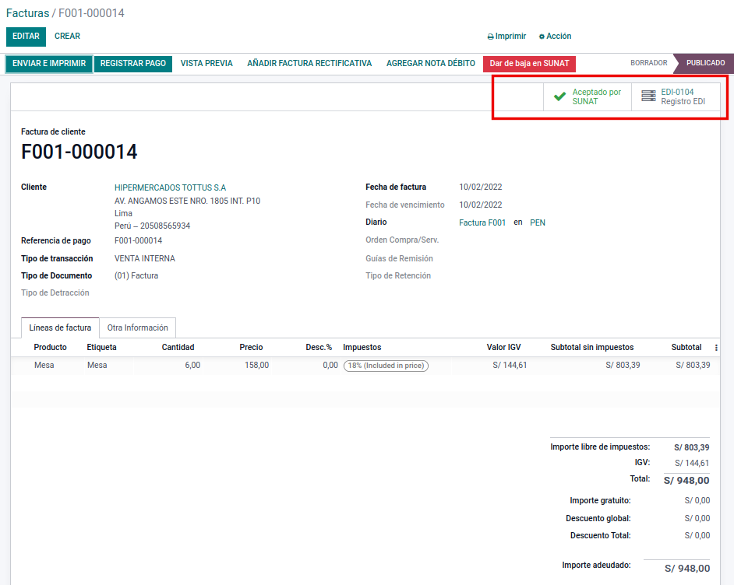
3. Ver estado del envío
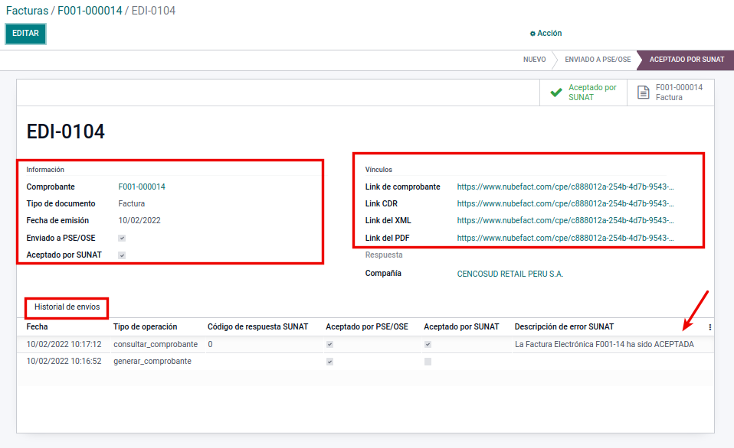
Al ingresar a "Registro EDI" podremos visualizar la siguiente información:
- Información: Podrás visualizar los check de Enviado a PSE/OSE y Aceptado por SUNAT.
- Vínculos: Podrás visualizar los links devueltos por SUNAT, como por ejemplo, CDR, XML y PDF.
- Historial de envíos: Esta será una sección en la cual podrás visualizar todos los intentos de envío y si existió algún error al llegar a SUNAT y en caso no lo puedan aceptar.
Ejemplos de Factura
Factura Gravada
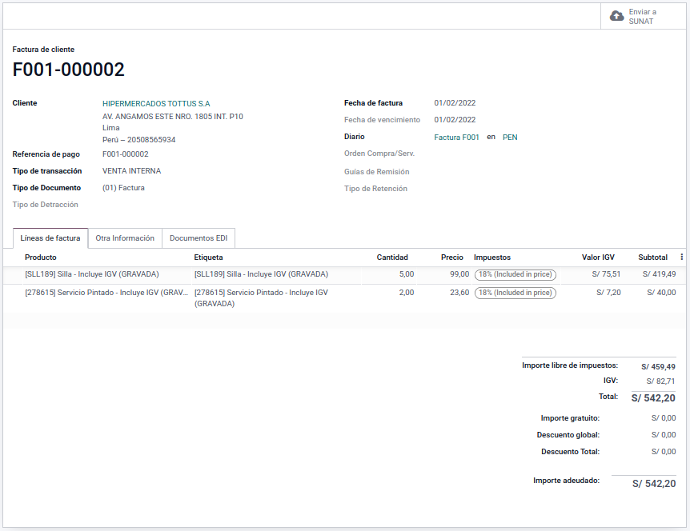
La factura es generada con el impuesto "18% Incluido en precio"
Factura Exonerada
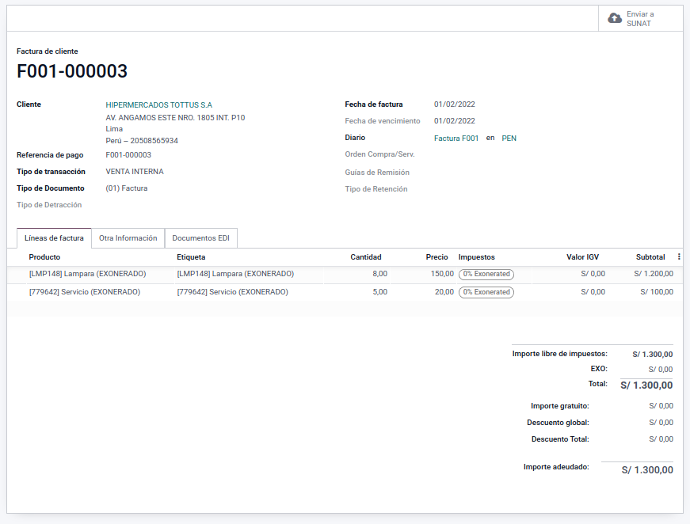
La factura es generada con el impuesto "0% Exonerado".

Factura Inafecta
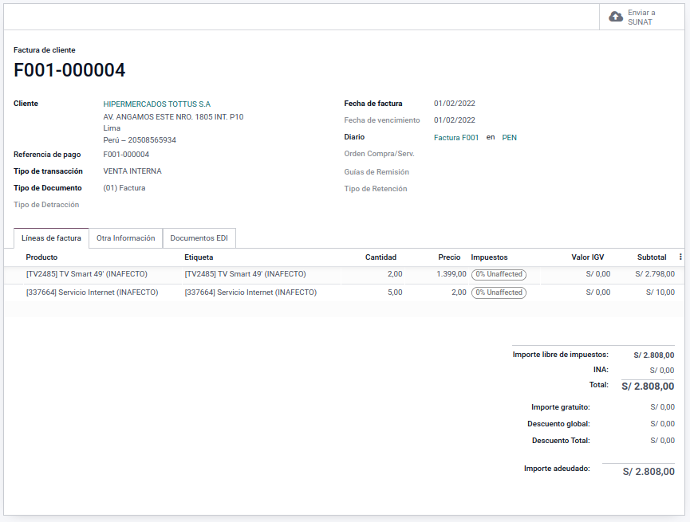
La factura es generada con el impuesto "0% Inafecto".

Factura Gratuita
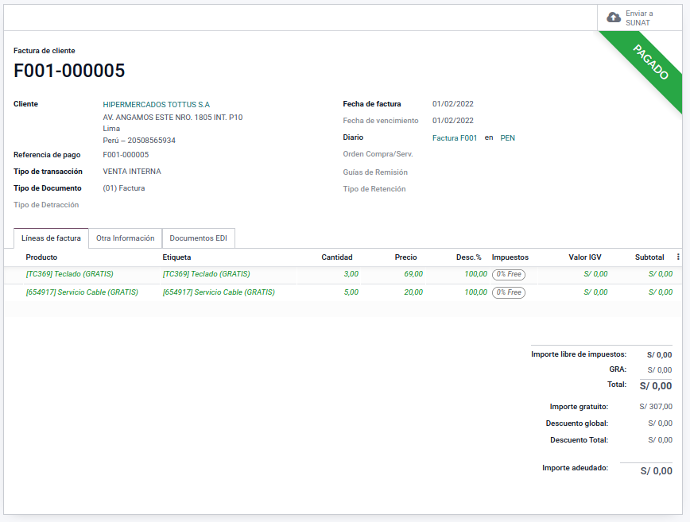
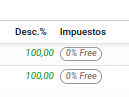
La factura es generada al ingresar 100% de descuento en la columna "Desc. %" por cada ítem, con esto el sistema actualizará el impuesto automáticamente a "0% Free".
Factura Combinada Gravadas con Gratuitas
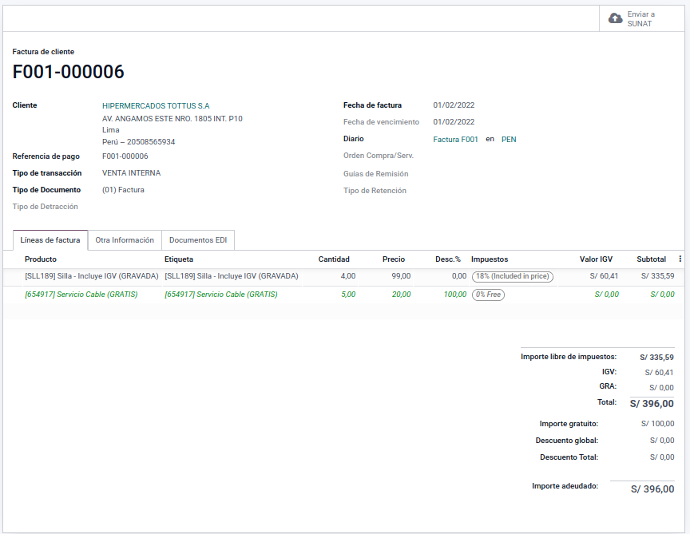
La factura es generada por la combinación de los impuestos:
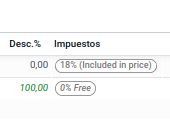
- 18% Incluido en precio.
- 0% Free
Factura Exportación No Domiciliado
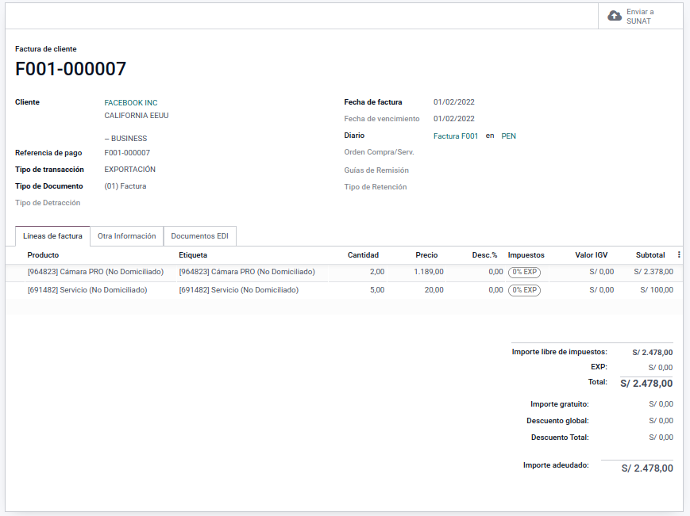
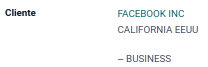
El cliente en mención para el comprobante es de nacionalidad extranjera.
La factura es generada con el impuesto "0% EXP".

El tipo de transacción de la factura es generada por "Exportación".

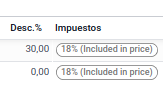
Factura Descuento por Item
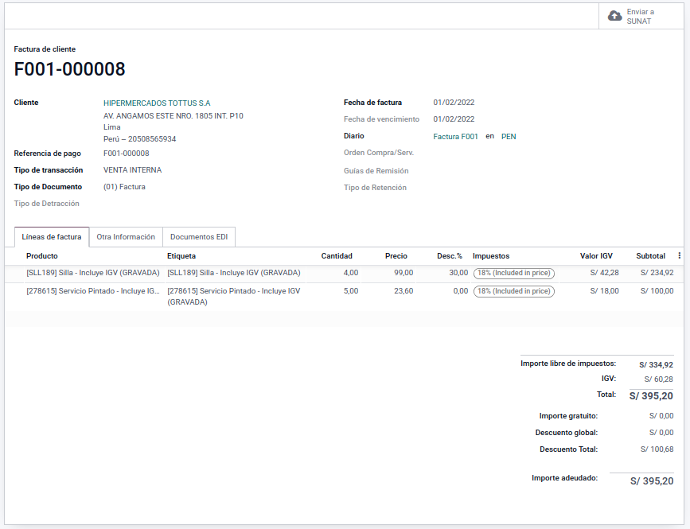
La factura es generada aplicando una cierta cantidad de porcentaje de descuento por cada ítem según corresponda.
Factura Dólares
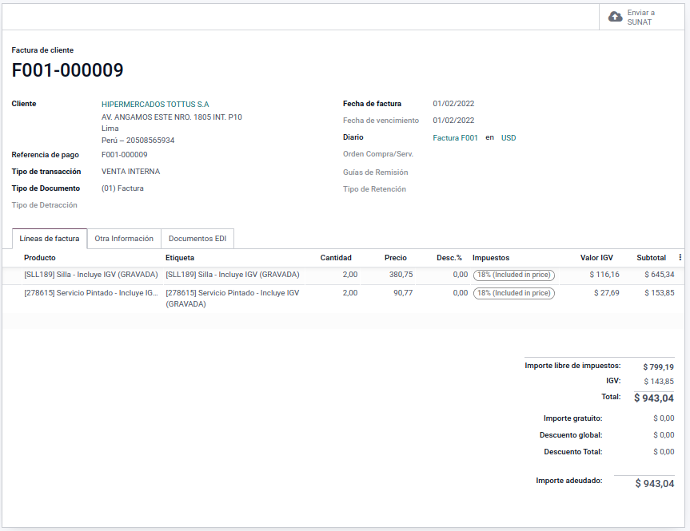
La factura es generada seleccionando la moneda USD.

Factura Contingencia
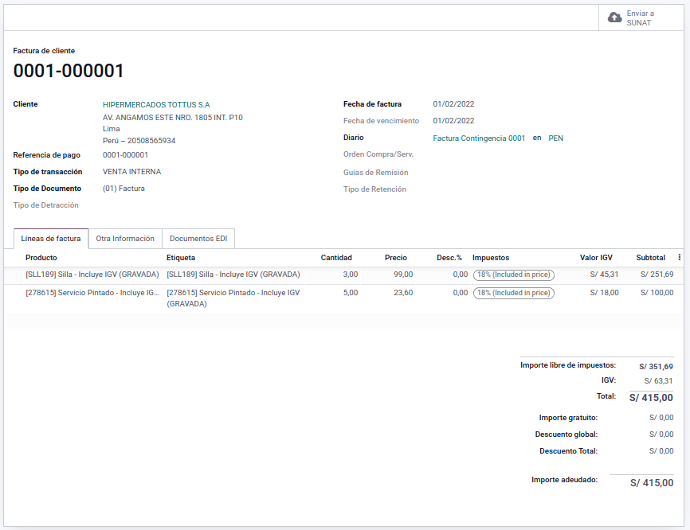
La factura es generada por el diario previamente:
- Factura Contingencia 0001.

Factura Descuento Global
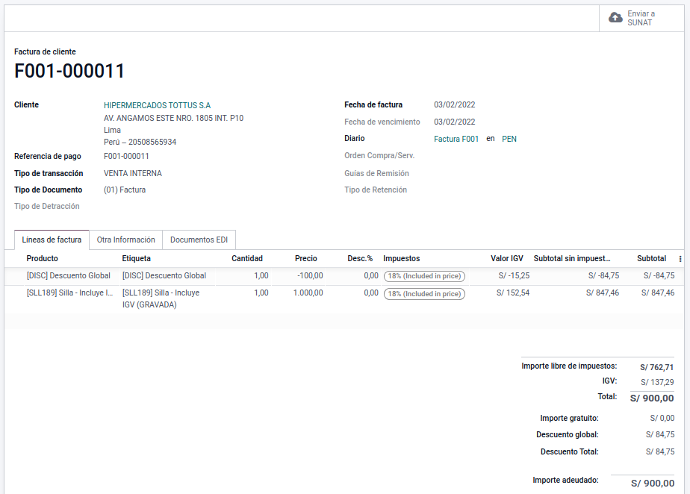
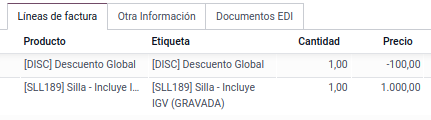
La factura es generada agregando una cantidad a descontar en negativo (-100) como precio de producto adicional a los ítems.
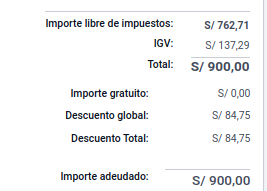
En la sección de los totales se podrá visualizar el "Descuento Global" y el "Importe adeudado" restante.
Factura Descuento Global y Por Item
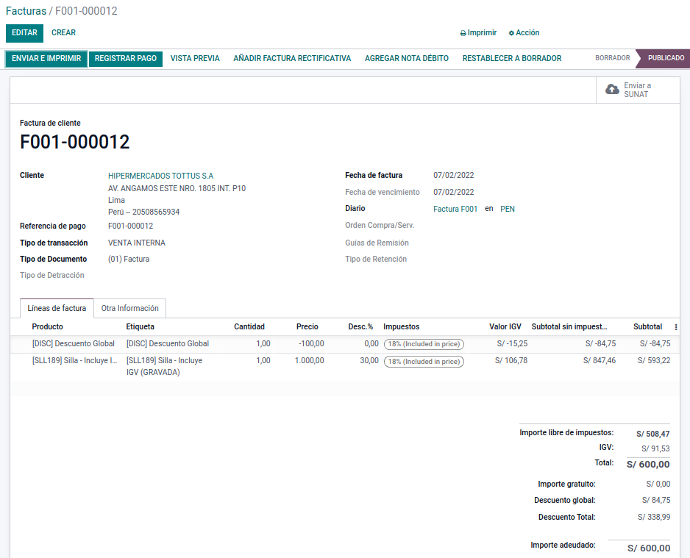
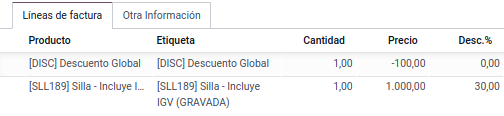
La factura es generada agregando una cantidad a descontar en negativo (-100) como precio de producto adicional a los ítems y agregando algún porcentaje de descuento en la columna "Desc. %" a cierto ítem.
Factura Impuesto a la Bolsa Plastica
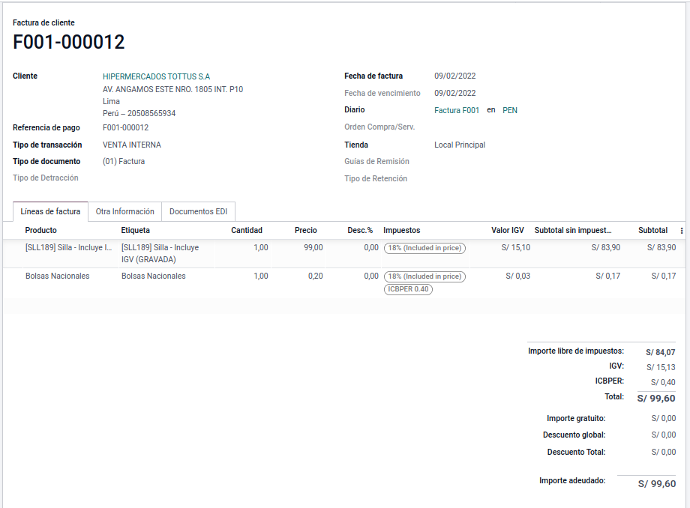
La factura es generada agregando el producto "Bolsas Nacionales" a un valor de venta de 0.20 por parte de la empresa.
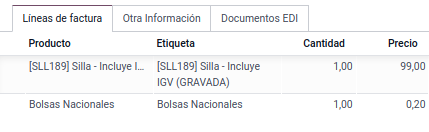
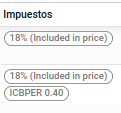
El impuesto se aplica de la siguiente forma:
- Si la bolsa la venden, el impuesto a aplicar es "18% Incluido en precio".
- Y si en caso no, solo aplica el impuesto "ICBPER 0.40". (Impuesto al Consumo de las Bolsas Plásticas).
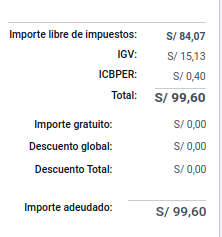
El total por el impuesto a la bolsa se visualiza en la sección de totales de la factura en el campo "ICBPER".
Factura Retención
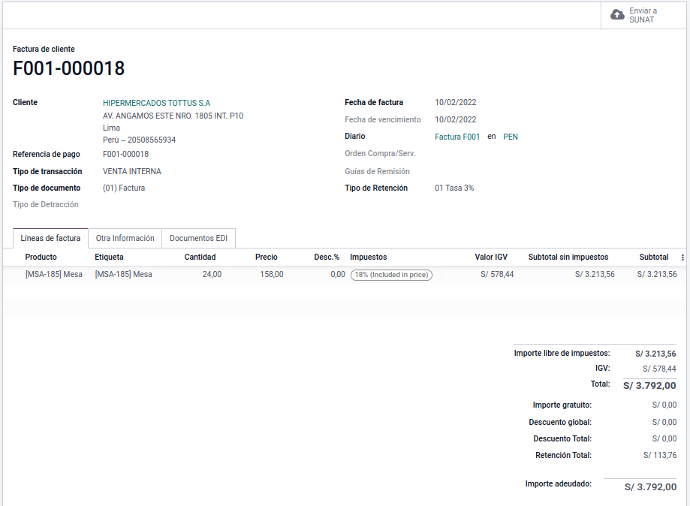
La factura es generada al seleccionar el Tipo de Retención, en caso el Cliente es sujeto a retención.
Para este ejemplo se está aplicando el 3% de Retención.

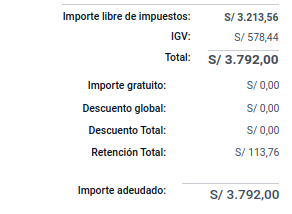
En la sección de los totales, podemos ver la "Retención Total" calculada.
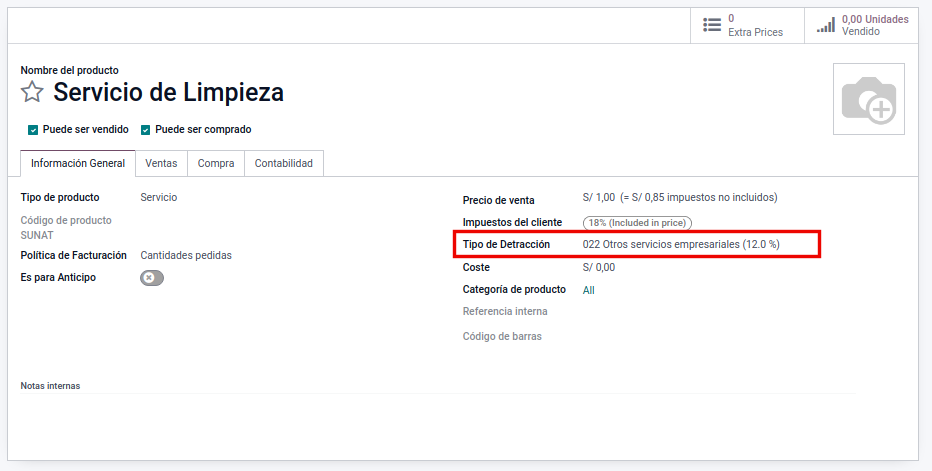
Factura Operación Sujeta a Detracción
Primero debemos configurar el producto a crear, seleccionando que tipo de detracción utilizara.
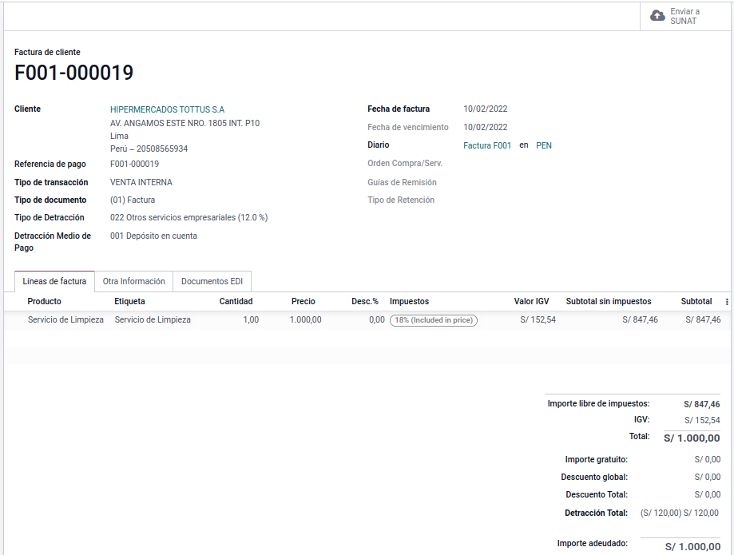
Al momento de escoger el producto en la factura, por defecto el sistema rellenara los datos de la detracción a aplicar, y visualizaras el total calculado por esa detracción en la parte superior derecha.
Factura con Guía de Remisión adjunta
Primero crearemos una cotización y luego la confirmaremos para que genere la guía de entrega.
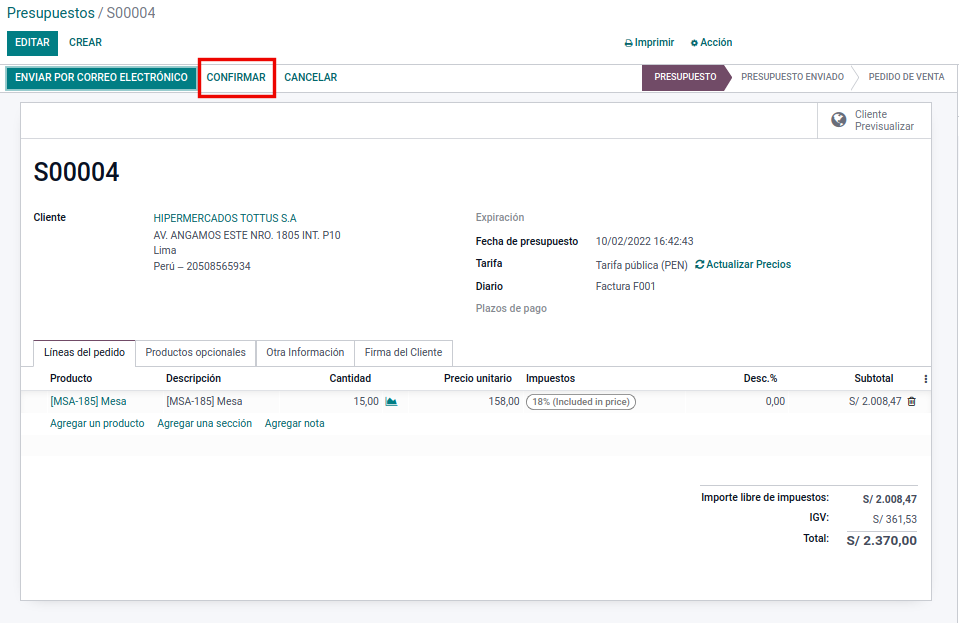
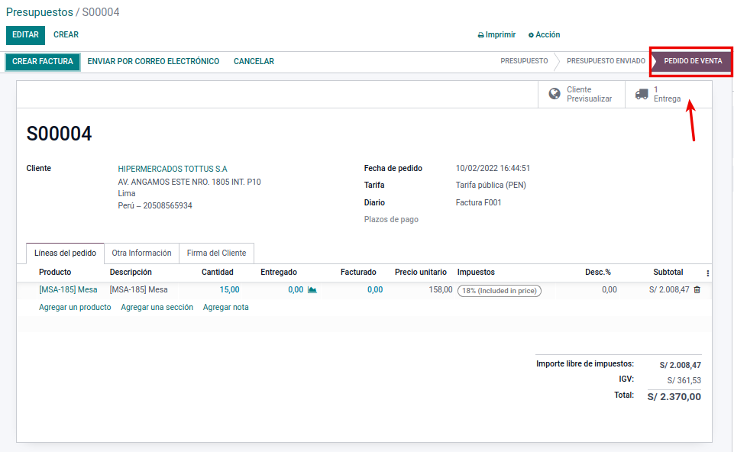
Luego ingresaremos al carrito de "Entrega".
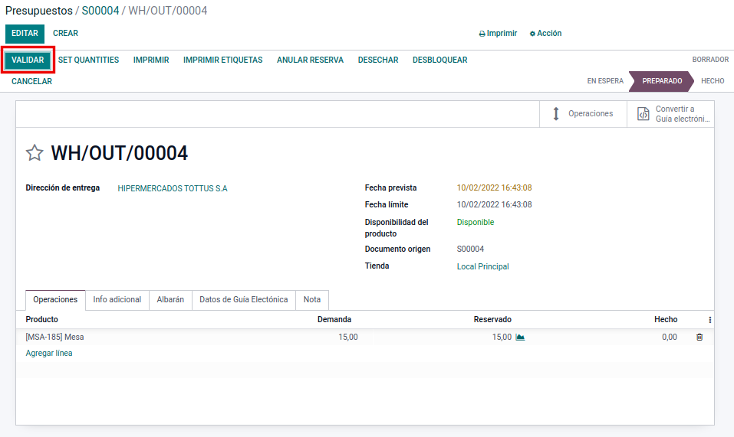
Al ingresar deberás dar click en "Validar" para confirmar la cantidad a entregar.
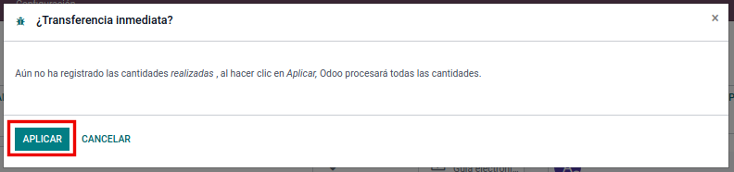
En la siguiente ventana debes Aplicar para que el sistema procese todas las cantidades.
Ahora, dar click al botón "Convertir a Guía Electrónica".
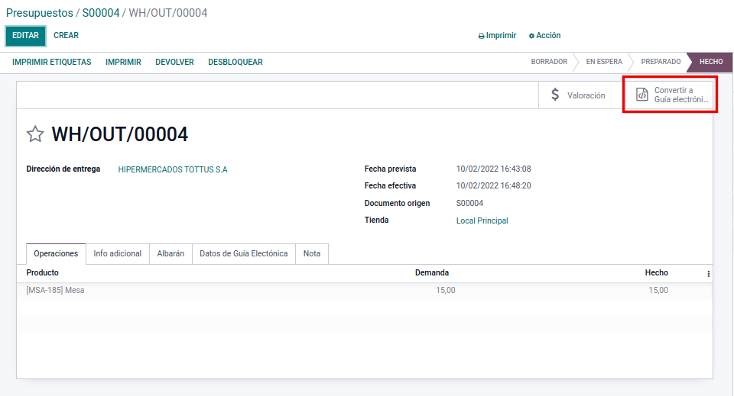
El sistema generará el correlativo y lo siguiente sería completar los datos según ejemplo y Enviarla a SUNAT.
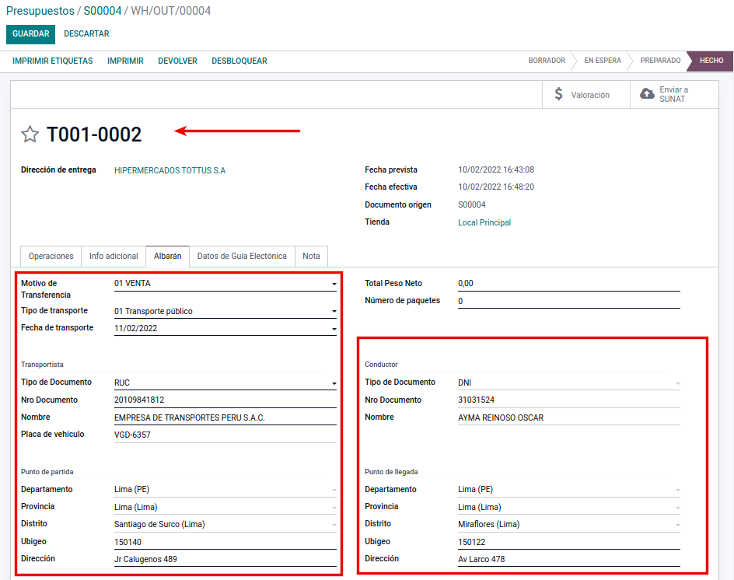
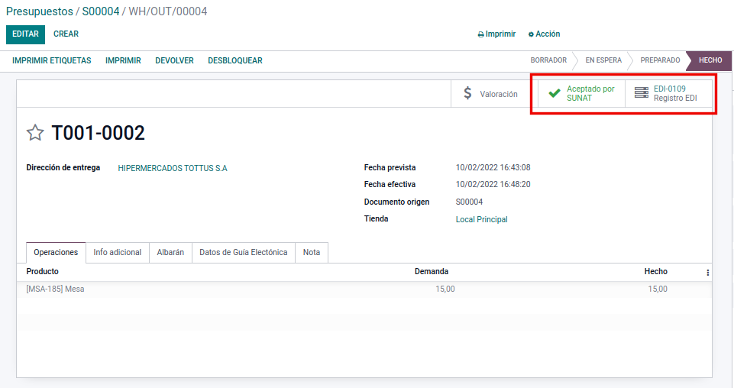
Luego de enviarla, SUNAT retornara el estado del comprobante.
Luego dar click a "Crear Factura".
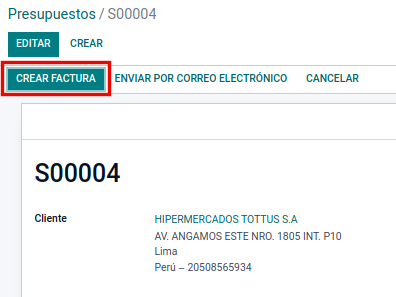
El sistema generará la factura en estado borrador y podremos asignar la guía anteriormente creada a dicho comprobante.
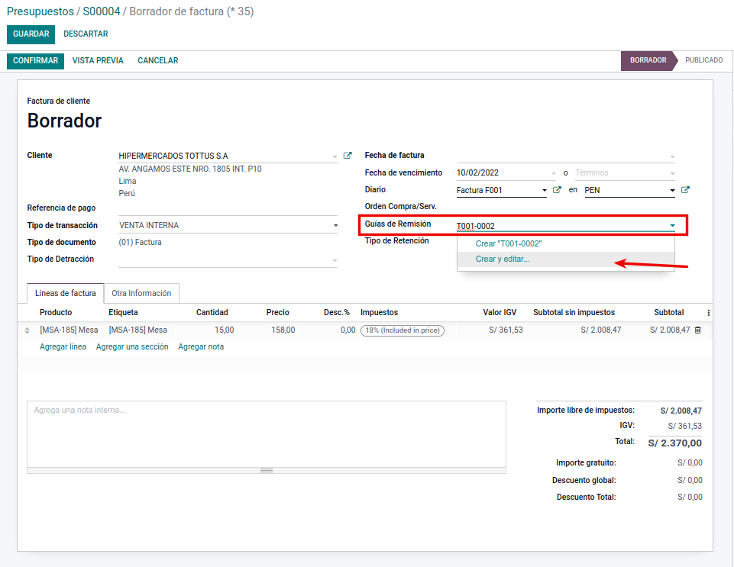
Al escribir el número de la guía electrónica daremos click en crear y editar.
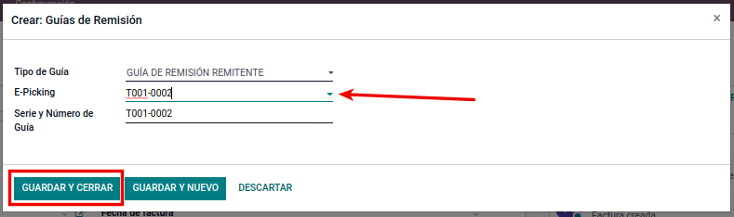
En la ventana flotante podremos solo pegar el número de la guía en el campo "Serie y Número de Guía".
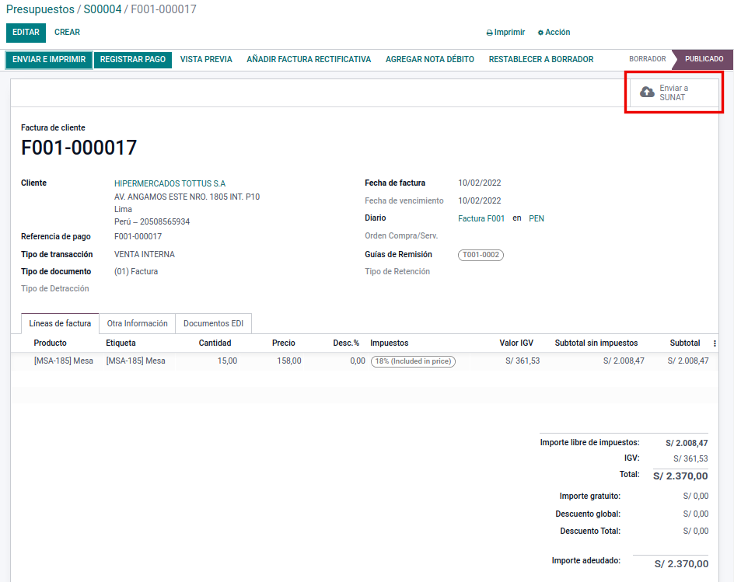
Para finalizar solo quedará "Enviar a SUNAT".
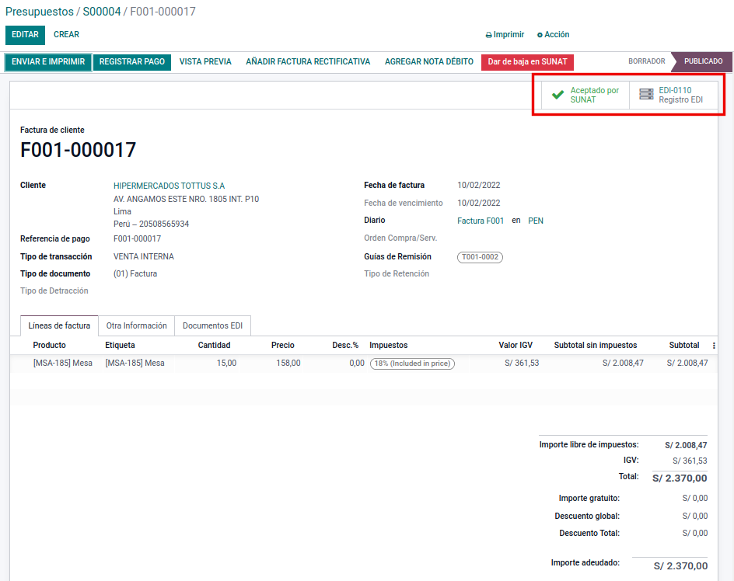
Al enviar el sistema retornará la respuesta por parte de SUNAT.
Factura primer Anticipo - Anticipo Regularización
Factura Primer anticipo
Ingresar al módulo "Ventas".
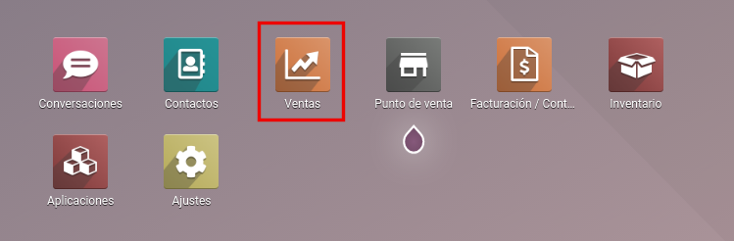
Para generar la Factura por anticipo, primero debemos dar click en "Crear" un pedido de venta.
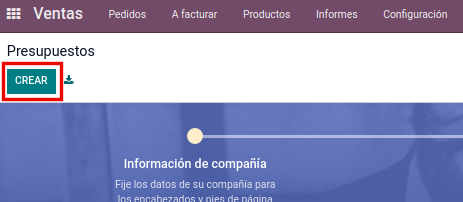
En el siguiente formulario rellenaremos todos los datos necesarios para generar la cotización.
- Cliente: Para este caso seleccionaremos el cliente con RUC, ya que al final generaremos comprobantes de tipo Factura.
- Diario: Seleccionamos el diario "Factura F001".
- Líneas de pedido: Seleccionar en la lista de productos el total de ítems para dicho comprobante.

Luego de haber guardado los cambios, daremos click en confirmar para que cambie de estado "Presupuesto" a "Pedido de Venta".
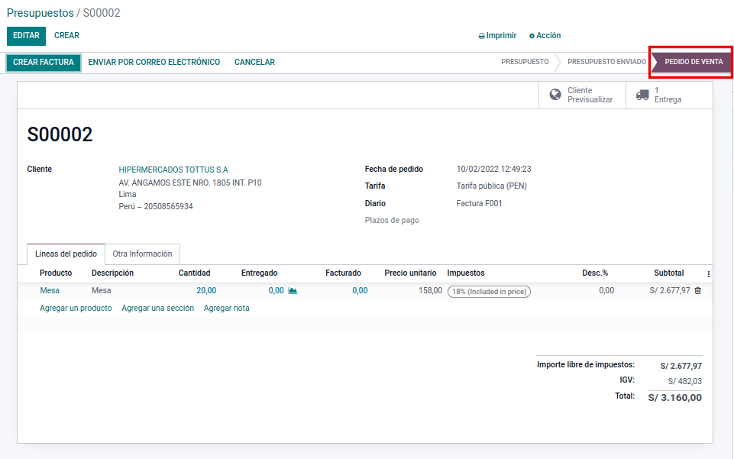
Luego de generar y confirmar el pedido de venta, procederemos a "Crear Factura".
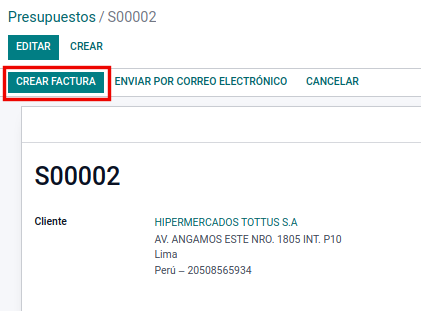
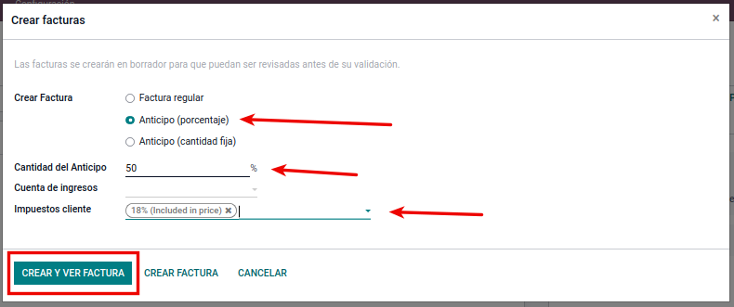
En la siguiente venta debemos rellenar los campos según el anticipo.
- Crear Factura: Seleccionar la opción "Anticipo (porcentaje)" según sea el caso.
- Cantidad del Anticipo: Ingresar una cantidad de porcentaje que se aplicara al comprobante.
- Impuestos cliente: Asignar el impuesto según el manejo de impuesto de productos de la empresa.
Al finalizar dar click en "Crear y Ver Factura"
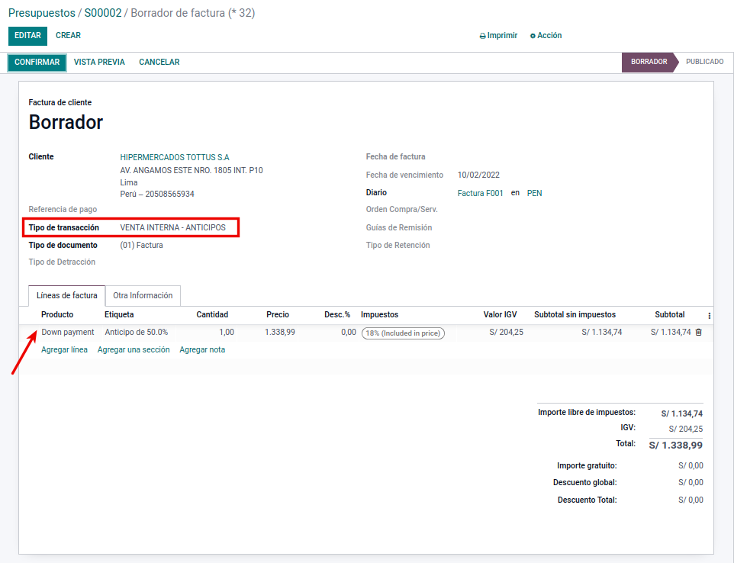
El sistema creará la factura en estado "Borrador" y el tipo de transacción le asignará el de "VENTA INTERNA - ANTICIPOS".
Así mismo el sistema creará un producto llamado "Down payment" el cual tendrá el total del 50 % descontado.
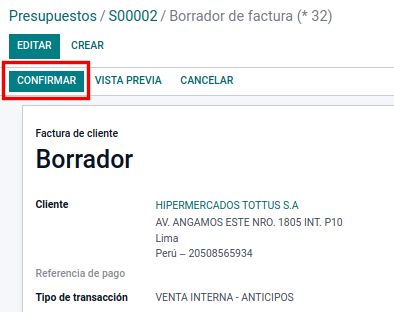
Luego procederemos a Confirmar para que el sistema cambie de estado "Borrador" a "Publicado" y se pueda enviar a SUNAT.
Enviar el comprobante a SUNAT.
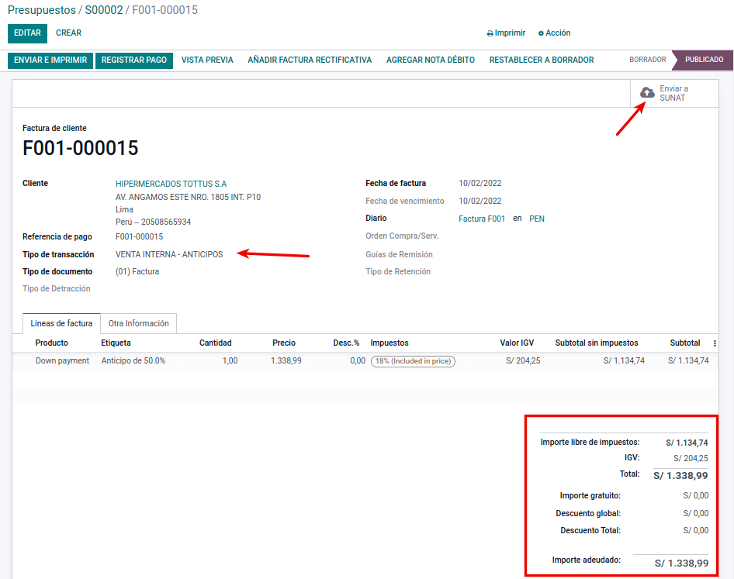
En el sistema podremos visualizar la respuesta por parte de SUNAT a través de los botones.
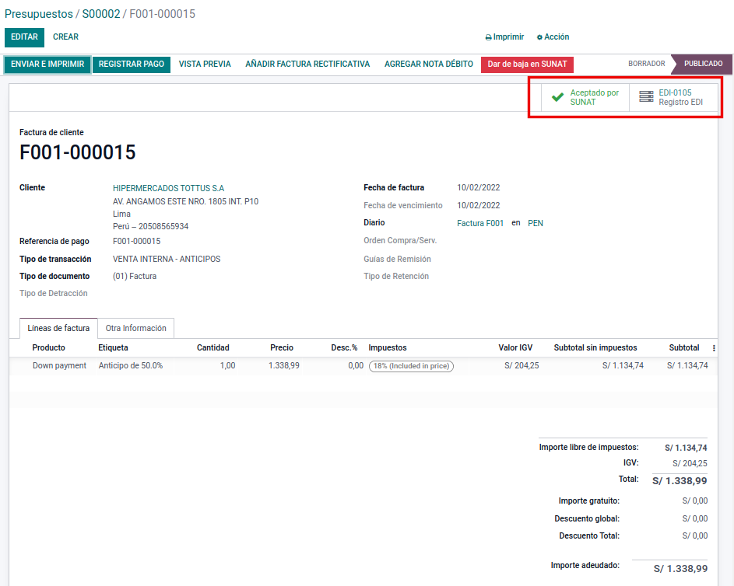
Factura Anticipo Regularización
Al regresar al pedido de venta, visualizaremos que el sistema agrego el monto total restante al producto "Down payment".
Para realizar la regularización del anticipo, dar click al botón "Crear Factura".
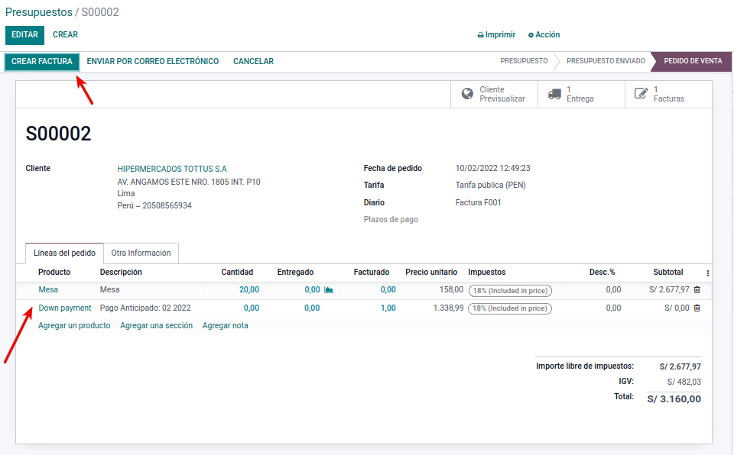
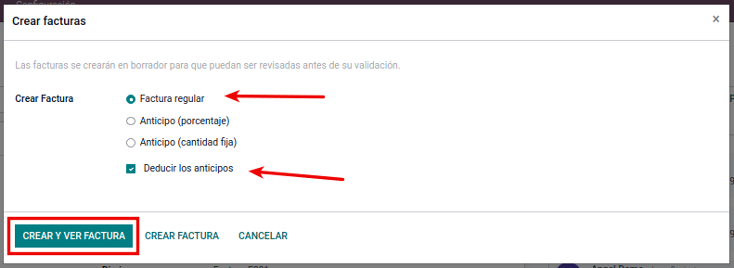
Seleccionamos el crear factura con la opción "Factura regular" y deducir los anticipos.
Luego de ello dar click en "Crear y ver Factura".
El comprobante se visualizará en estado borrador.
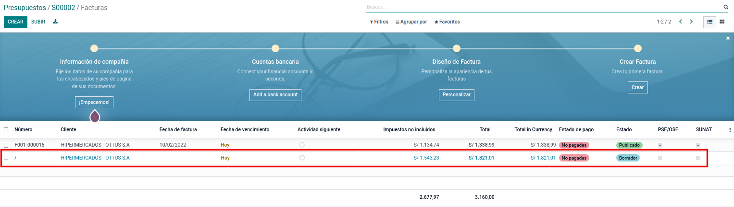
Y procedemos a confirmar dicha factura en la cual notaremos que en las líneas se agregó el pago por el resto del anticipo.
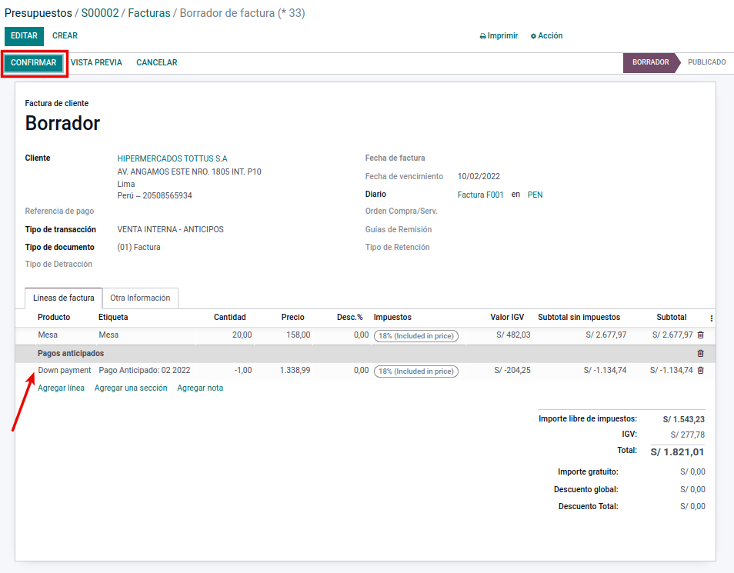
Para finalizar solo nos queda enviarlo a SUNAT.
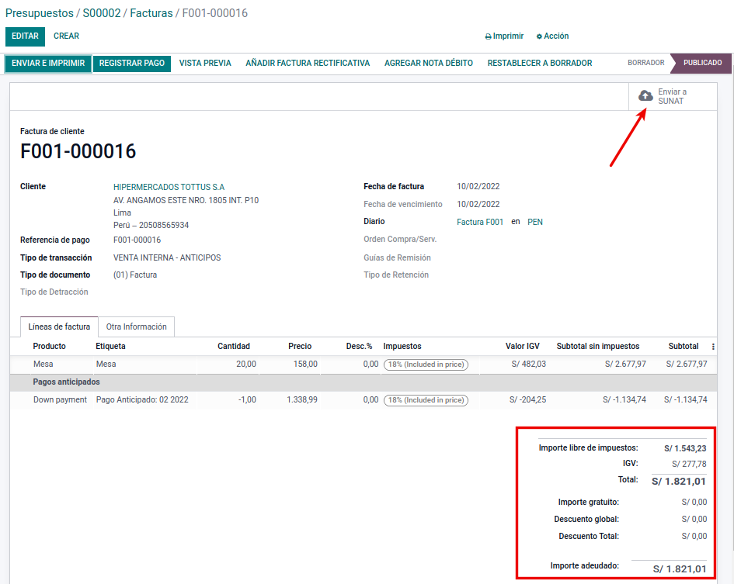
Esto es la respuesta que obtenemos por parte de SUNAT.